Domain mzi24.de kaufen?
Wir ziehen mit dem Projekt
mzi24.de um.
Sind Sie am Kauf der Domain
mzi24.de interessiert?
domain@kv-gmbh.de · 0541-91531010
Domain mzi24.de kaufen?
Wie entferne ich Hyperlinks?
Um Hyperlinks zu entfernen, kannst du den Link markieren und die Tastenkombination "Strg" + "K" drücken, um das Hyperlink-Menü zu öffnen. Dort kannst du auf die Option "Link entfernen" klicken. Eine andere Möglichkeit ist es, den Link zu markieren und die Tastenkombination "Strg" + "Shift" + "K" zu drücken. Alternativ kannst du auch den Link markieren und einfach die Taste "Entf" auf deiner Tastatur drücken. Es ist auch möglich, den Text des Links zu markieren und dann die Option "Link entfernen" im Menü oder in der Symbolleiste deines Textverarbeitungsprogramms auszuwählen. **
Welche flexiblen Zahlungsmöglichkeiten stehen bei der Bestellung in ihrem Online-Shop zur Verfügung?
In unserem Online-Shop stehen folgende flexible Zahlungsmöglichkeiten zur Verfügung: Kreditkarte, PayPal und Klarna Rechnung. Kunden können zwischen diesen Optionen wählen, um ihre Bestellung zu bezahlen. Wir bieten somit eine Vielzahl an sicheren und bequemen Zahlungsmethoden an. **


Ähnliche Suchbegriffe für Hyperlinks
Top-Angebote
Produkte zum Begriff Hyperlinks:
-
Sigel, Formular, Formularbuch BestellungDas Formularbuch Bestellung von Sigel ist eine praktische Lösung für die effiziente Abwicklung von Bestellungen. Es bietet eine übersichtliche Gestaltung, die es ermöglicht, Bestellungen schnell und einfach zu erfassen. Jedes Blatt ist mit einer farbigen Kopie ausgestattet, die eine klare und deutliche Kommunikation der Bestelldetails gewährleistet. Die spezielle Rückenleimung sorgt für eine hohe Haltbarkeit des Formularbuchs, während die ultra-feine Microperforation und die Abheftlochung das Abtrennen und Organisieren der Blätter erleichtern. Mit einem Format von DIN A5 hoch und einem Inhalt von 2x50 Blatt ist dieses Formularbuch ideal für den täglichen Gebrauch in Büros oder für persönliche Bestellungen. - Farbiges Kopieblatt für klare Bestellkommunikation - Ultra-feine Microperforation für sauberes Abtrennen - Besonders haltbare Spezial-Rückenleimung - Praktische Abheftlochung für einfache Organisation.104,59 €*Versand: 0,00 €Sichere Weiterleitung zum Anbieter
-
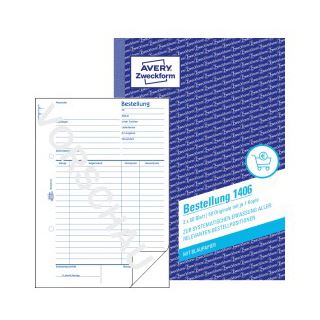
Avery, Formular, Formularbuch BestellungMit einem Bestellformular von Avery Zweckform können Sie alle relevanten Informationen bei einer Bestellung einfach und praxisgerecht erfassen. Sie können z.B. Liefertermin und Versandart angeben und die MwSt. vom Gesamtbetrag wird klar ausgewiesen. Die Bestellung ist selbstdurchschreibend, somit ist eine Kopie schnell zur Hand.95,19 €*Versand: 0,00 €Sichere Weiterleitung zum Anbieter
-
WDK KITE 1 BESTELLUNG 115X68CMDer KITE 1 ist ein farbenfroher Drachen, der sich ideal für Kinder und Outdoor-Enthusiasten eignet. Mit einem stabilen Glasfaserrahmen misst er 115x68 cm und bietet sowohl Leichtigkeit als auch Haltbarkeit. Dieser Drachen ist so konzipiert, dass er bereits bei leichtem Wind fliegt, was ihn zu einem perfekten Spielzeug für unbeschwerte Stunden im Freien macht. Das lebendige Drachenmuster sorgt für visuelle Freude und zieht die Aufmerksamkeit auf sich, während die einfache Steuerung mit einer Leine das Spielerlebnis für alle Altersgruppen zugänglich macht. Ob im Park, am Strand oder im eigenen Garten, der KITE 1 verspricht Spass und Abenteuer für die ganze Familie. - Farbenfrohes Drachenmuster für visuelle Attraktivität - Leichtes Design für einfache Handhabung - Robuster Glasfaserrahmen für Langlebigkeit - Ideal für Kinder und Outdoor-Aktivitäten.27,95 €*Versand: 3,00 €Sichere Weiterleitung zum Anbieter



-
Wie kann ich Hyperlinks entfernen?
Um Hyperlinks zu entfernen, kannst du den Link markieren und dann die Tastenkombination "Strg" + "K" drücken, um das Hyperlink-Menü aufzurufen. Dort kannst du den Link löschen oder einfach den Text ohne Link stehen lassen. Alternativ kannst du auch den Link markieren und die Schaltfläche "Link entfernen" in der Symbolleiste des Textverarbeitungsprogramms verwenden. Eine weitere Möglichkeit ist es, den Link zu markieren und die Tastenkombination "Strg" + "Shift" + "F9" zu drücken, um den Link zu entfernen und den reinen Text beizubehalten. Wenn du in einem HTML-Dokument arbeitest, kannst du den Link-Tag manuell entfernen, um den Hyperlink zu löschen. **
-
Wie erstellt man fortlaufend Hyperlinks?
Um fortlaufend Hyperlinks zu erstellen, musst du den Text markieren, den du verlinken möchtest, und dann die entsprechende Tastenkombination verwenden oder den entsprechenden Befehl in deinem Textverarbeitungsprogramm auswählen. Anschließend gibst du die URL ein, zu der der Link führen soll. Der Text wird dann automatisch in einen Hyperlink umgewandelt, der beim Anklicken zur angegebenen URL führt. **
-
Wie füge ich Hyperlinks zu einer Folie in PowerPoint Online ein?
Um Hyperlinks zu einer Folie in PowerPoint Online hinzuzufügen, markiere den Text oder das Objekt, das du verlinken möchtest, und klicke dann auf "Einfügen" in der Menüleiste. Wähle "Hyperlink" aus und füge die URL oder den Pfad zur verlinkten Datei ein. Du kannst auch auf "Platzhalter" klicken, um einen Link zu einer anderen Folie in der Präsentation einzufügen. **
-
Welches Programm öffnet Hyperlinks in Word?
Standardmäßig öffnet Microsoft Word Hyperlinks in einem Webbrowser, der auf dem Computer des Benutzers installiert ist. Wenn kein Webbrowser installiert ist, kann Word den Benutzer auffordern, einen Webbrowser auszuwählen oder einen herunterzuladen, um den Hyperlink zu öffnen. **


Wie finde ich Hyperlinks in Excel?
Um Hyperlinks in Excel zu finden, kannst du die Funktion "Suchen und Ersetzen" verwenden. Gehe dazu auf die Registerkarte "Start" und klicke auf "Suchen & Auswählen" und dann auf "Suchen". Gib in das Suchfeld "http://" oder "https://" ein, um nach Hyperlinks zu suchen. Alternativ kannst du auch die Tastenkombination Strg + F verwenden, um das Suchfeld zu öffnen und nach Hyperlinks zu suchen. Eine weitere Möglichkeit ist es, die Spalte oder Zeile mit den Hyperlinks zu markieren und dann auf die Schaltfläche "Hyperlinks entfernen" in der Registerkarte "Einfügen" zu klicken, um alle Hyperlinks auf einmal zu finden. **
Wie mache ich Hyperlinks in Word?
Um Hyperlinks in Word zu erstellen, markiere den Text oder das Objekt, das du verlinken möchtest. Klicke dann auf die Registerkarte "Einfügen" in der oberen Menüleiste. Wähle dort die Option "Hyperlink" aus. Es öffnet sich ein Fenster, in dem du die URL oder den Dateipfad des Ziels eingeben kannst. Bestätige deine Eingabe mit einem Klick auf "OK". Der markierte Text oder das Objekt wird nun als Hyperlink formatiert und führt beim Klicken zum Ziel. **
Top-Angebote
Produkte zum Begriff Hyperlinks:
-
Sigel, Formular, Formularbuch BestellungDas Formularbuch Bestellung von Sigel ist eine praktische Lösung für die effiziente Abwicklung von Bestellungen. Es bietet eine übersichtliche Gestaltung, die es ermöglicht, Bestellungen schnell und einfach zu erfassen. Jedes Blatt ist mit einer farbigen Kopie ausgestattet, die eine klare und deutliche Kommunikation der Bestelldetails gewährleistet. Die spezielle Rückenleimung sorgt für eine hohe Haltbarkeit des Formularbuchs, während die ultra-feine Microperforation und die Abheftlochung das Abtrennen und Organisieren der Blätter erleichtern. Mit einem Format von DIN A5 hoch und einem Inhalt von 2x50 Blatt ist dieses Formularbuch ideal für den täglichen Gebrauch in Büros oder für persönliche Bestellungen. - Farbiges Kopieblatt für klare Bestellkommunikation - Ultra-feine Microperforation für sauberes Abtrennen - Besonders haltbare Spezial-Rückenleimung - Praktische Abheftlochung für einfache Organisation.104,59 €*Versand: 0,00 €Sichere Weiterleitung zum Anbieter
-
Avery, Formular, Formularbuch BestellungMit einem Bestellformular von Avery Zweckform können Sie alle relevanten Informationen bei einer Bestellung einfach und praxisgerecht erfassen. Sie können z.B. Liefertermin und Versandart angeben und die MwSt. vom Gesamtbetrag wird klar ausgewiesen. Die Bestellung ist selbstdurchschreibend, somit ist eine Kopie schnell zur Hand.95,19 €*Versand: 0,00 €Sichere Weiterleitung zum Anbieter
-
Wie entferne ich Hyperlinks?
Um Hyperlinks zu entfernen, kannst du den Link markieren und die Tastenkombination "Strg" + "K" drücken, um das Hyperlink-Menü zu öffnen. Dort kannst du auf die Option "Link entfernen" klicken. Eine andere Möglichkeit ist es, den Link zu markieren und die Tastenkombination "Strg" + "Shift" + "K" zu drücken. Alternativ kannst du auch den Link markieren und einfach die Taste "Entf" auf deiner Tastatur drücken. Es ist auch möglich, den Text des Links zu markieren und dann die Option "Link entfernen" im Menü oder in der Symbolleiste deines Textverarbeitungsprogramms auszuwählen. **
-
Welche flexiblen Zahlungsmöglichkeiten stehen bei der Bestellung in ihrem Online-Shop zur Verfügung?
In unserem Online-Shop stehen folgende flexible Zahlungsmöglichkeiten zur Verfügung: Kreditkarte, PayPal und Klarna Rechnung. Kunden können zwischen diesen Optionen wählen, um ihre Bestellung zu bezahlen. Wir bieten somit eine Vielzahl an sicheren und bequemen Zahlungsmethoden an. **
-
Wie kann ich Hyperlinks entfernen?
Um Hyperlinks zu entfernen, kannst du den Link markieren und dann die Tastenkombination "Strg" + "K" drücken, um das Hyperlink-Menü aufzurufen. Dort kannst du den Link löschen oder einfach den Text ohne Link stehen lassen. Alternativ kannst du auch den Link markieren und die Schaltfläche "Link entfernen" in der Symbolleiste des Textverarbeitungsprogramms verwenden. Eine weitere Möglichkeit ist es, den Link zu markieren und die Tastenkombination "Strg" + "Shift" + "F9" zu drücken, um den Link zu entfernen und den reinen Text beizubehalten. Wenn du in einem HTML-Dokument arbeitest, kannst du den Link-Tag manuell entfernen, um den Hyperlink zu löschen. **
-
Wie erstellt man fortlaufend Hyperlinks?
Um fortlaufend Hyperlinks zu erstellen, musst du den Text markieren, den du verlinken möchtest, und dann die entsprechende Tastenkombination verwenden oder den entsprechenden Befehl in deinem Textverarbeitungsprogramm auswählen. Anschließend gibst du die URL ein, zu der der Link führen soll. Der Text wird dann automatisch in einen Hyperlink umgewandelt, der beim Anklicken zur angegebenen URL führt. **
Ähnliche Suchbegriffe für Hyperlinks
-
WDK KITE 1 BESTELLUNG 115X68CMDer KITE 1 ist ein farbenfroher Drachen, der sich ideal für Kinder und Outdoor-Enthusiasten eignet. Mit einem stabilen Glasfaserrahmen misst er 115x68 cm und bietet sowohl Leichtigkeit als auch Haltbarkeit. Dieser Drachen ist so konzipiert, dass er bereits bei leichtem Wind fliegt, was ihn zu einem perfekten Spielzeug für unbeschwerte Stunden im Freien macht. Das lebendige Drachenmuster sorgt für visuelle Freude und zieht die Aufmerksamkeit auf sich, während die einfache Steuerung mit einer Leine das Spielerlebnis für alle Altersgruppen zugänglich macht. Ob im Park, am Strand oder im eigenen Garten, der KITE 1 verspricht Spass und Abenteuer für die ganze Familie. - Farbenfrohes Drachenmuster für visuelle Attraktivität - Leichtes Design für einfache Handhabung - Robuster Glasfaserrahmen für Langlebigkeit - Ideal für Kinder und Outdoor-Aktivitäten.27,95 €*Versand: 3,00 €Sichere Weiterleitung zum Anbieter
-
Microsoft Office 2016 Professional Plus | Windows | Online ShopUnleash Your Productivity: Entdecken Sie die Vielseitigkeit von Microsoft Office 2016 Professional Plus Microsoft Office 2016 Professional Plus ist eine Suite von Anwendungsprogrammen für Windows-Betriebssysteme, die für den professionellen Einsatz konzipiert wurde. Sie enthält die neuesten Versionen der beliebten Office-Anwendungen wie Word, Excel, PowerPoint, OneNote, Outlook, Access und Publisher. Die neueste Version von Microsoft Office bietet eine Vielzahl von Verbesserungen und neuen Funktionen, die die Produktivität erhöhen und die Zusammenarbeit erleichtern. In Word gibt es beispielsweise eine verbesserte Suche, ein neues Design und eine einfachere Möglichkeit, gemeinsam an Dokumenten zu arbeiten. Excel verfügt nun über neue Diagrammtypen, die die Analyse und Präsentation von Daten erleichtern, sowie eine verbesserte Zusammenarbeit. PowerPoint enthält neue Animations- und Design-Optionen sowie eine verbesserte Zusammenarbeit in Echtzeit. OneNote ermöglicht es Benutzern, Notizen, Ideen und Informationen zu organisieren und zu teilen. Outlook bietet leistungsstarke E-Mail- und Kalenderfunktionen, einschließlich einer verbesserten Suche und Integration mit anderen Office-Anwendungen wie Word und Excel. Access ist ein Datenbank-Management-Tool, das die Erstellung und Verwaltung von Datenbanken erleichtert, während Publisher eine benutzerfreundliche Desktop-Publishing-Lösung für die Erstellung professioneller Dokumente und Publikationen bietet. Microsoft Office 2016 Professional Plus ist eine leistungsstarke und vielseitige Suite von Anwendungen, die für professionelle Anwender geeignet ist, die eine umfassende Lösung für ihre Büro- und Produktivitätsbedürfnisse suchen. Mit den verbesserten Funktionen und der einfachen Zusammenarbeit ist es einfacher als je zuvor, Dokumente zu erstellen, zu bearbeiten und zu teilen, um produktiver und effizienter zu arbeiten. Für wen ist Microsoft Office 2016 Professional Plus | Windows geeignet? Microsoft Office 2016 Professional Plus | Windows richtet sich an professionelle Anwender, die umfangreiche Office-Funktionen benötigen und sich vor allem auf die Zusammenarbeit und Produktivität konzentrieren wollen. Es ist besonders geeignet für Unternehmen, Organisationen und Einrichtungen, die eine leistungsstarke und umfassende Office-Lösung benötigen. Einige spezifische Zielgruppen, für die Microsoft Office 2016 Professional Plus | Windows geeignet ist, sind: Unternehmen und Organisationen: Unternehmen und Organisationen jeder Größe, die eine umfassende und zuverlässige Office-Suite benötigen, werden von Microsoft Office 2016 Professional Plus | Windows profitieren. Fachleute: Fachleute aus verschiedenen Bereichen, wie z. B. Ingenieure, Architekten, Wissenschaftler, Finanzexperten und viele andere, die eine Vielzahl von Funktionen wie Datenanalyse, Präsentation und Zusammenarbeit benötigen, können von Microsoft Office 2016 Professional Plus | Windows profitieren. Studenten und Lehrer : Studenten und Lehrer, die umfangreiche Funktionen für das Schreiben von Forschungsarbeiten, Präsentationen und Zusammenarbeit benötigen, können von der professionellen Suite profitieren. Selbstständige und Freiberufler: Selbstständige und Freiberufler, die eine professionelle Suite benötigen, die ihnen bei der Erstellung von Angeboten, Rechnungen, Präsentationen und der Verwaltung von E-Mails und Kontakten hilft, können von Microsoft Office 2016 Professional Plus | Windows profitieren. IT-Administratoren: IT-Administratoren, die eine leistungsstarke und anpassbare Office-Lösung für ihre Organisationen benötigen, können von Microsoft Office 2016 Professional Plus | Windows profitieren. Insgesamt richtet sich Microsoft Office 2016 Professional Plus | Windows an Anwender, die eine professionelle, leistungsstarke und umfassende Office-Lösung benötigen, die auf die Anforderungen von Unternehmen und Organisationen zugeschnitten ist. Vorteile und Verbesserungen von Microsoft Office 2016 Professional Plus | Windows im Vergleich zur Vorgängerversion (Microsoft Office 2013 Professional | Windows) Microsoft Office 2016 Professional Plus | Windows brachte im Vergleich zur Vorgängerversion (Microsoft Office 2013 Professional | Windows) zahlreiche Verbesserungen und neue Funktionen mit sich. Einige der wichtigsten Vorteile und Verbesserungen sind: Benutzeroberfläche: Die Benutzeroberfläche von Office 2016 Professional Plus wurde im Vergleich zu Office 2013 Professional aktualisiert, um eine bessere Benutzererfahrung zu bieten. Die neuen Funktionen umfassen ein neues Menüband-Design, verbesserte Symbolleisten und eine bessere Integration von Touchscreen-Geräten. Zusammenarbeit: Office 2016 Professional Plus bietet verbesserte Zusammenarbeitstools, einschließlich der Möglichkeit, Dokumente in Echtzeit zu teilen und gemeinsam zu bearbeiten. Die neuen Funktionen umfassen auch die Möglichkeit, Notizen und Kommentare in Echtzeit hinzuzufügen. Cloud-Integration: Office 2016 Professional Plus ...2,10 €*Versand: 0,00 €Sichere Weiterleitung zum Anbieter
-
Microsoft Office 2019 Professional Plus | Windows | Online ShopAlles drin, alles dran - Microsoft Office 2019 Professional Plus Microsoft Office 2019 Professional Plus ist eine leistungsstarke Büroanwendungssuite, die speziell für Unternehmen und Organisationen entwickelt wurde. Sie enthält eine umfangreiche Sammlung von Anwendungen, die für die tägliche Büroarbeit unerlässlich sind. Zu den enthaltenen Anwendungen gehören die klassischen Office-Programme wie Word, Excel, PowerPoint und Outlook sowie weitere Anwendungen wie Access, Publisher, OneNote, Skype for Business und OneDrive for Business. Word ist eine leistungsstarke Textverarbeitungsanwendung, mit der Sie Dokumente in professioneller Qualität erstellen und bearbeiten können. Excel ist ein mächtiges Tabellenkalkulationsprogramm, das Ihnen bei der Verwaltung von Daten und der Erstellung von Diagrammen und Grafiken hilft. PowerPoint ist eine Präsentationsanwendung, mit der Sie beeindruckende Folienpräsentationen erstellen können. Outlook ist ein umfassendes E-Mail- und Kalenderprogramm, mit dem Sie Ihre E-Mails, Kontakte und Termine einfach verwalten können. Access ist eine Datenbankanwendung, mit der Sie Datenbanken erstellen und verwalten können. Publisher ist eine Desktop-Publishing-Anwendung, die Ihnen bei der Erstellung von Dokumenten und Marketingmaterialien hilft. OneNote ist eine digitale Notizbuchanwendung, mit der Sie Notizen und Ideen aufzeichnen und organisieren können. Skype for Business ist eine Kommunikationsanwendung, mit der Sie Anrufe tätigen, Nachrichten senden und Videokonferenzen abhalten können. OneDrive for Business ist ein cloudbasierter Speicherdienst, der es Ihnen ermöglicht, Ihre Dateien in der Cloud zu speichern und von überall aus darauf zuzugreifen. Microsoft Office 2019 Professional Plus bietet viele Vorteile, darunter eine verbesserte Benutzeroberfläche, erweiterte Funktionen und Werkzeuge, eine bessere Integration mit anderen Microsoft-Produkten sowie eine höhere Sicherheit und Zuverlässigkeit. Insgesamt ist Microsoft Office 2019 Professional Plus eine leistungsstarke Anwendungssuite, die speziell für Unternehmen und Organisationen entwickelt wurde, um die täglichen Büroarbeiten zu erleichtern und zu optimieren. Für wen ist Microsoft Office 2019 Professional Plus | Windows geeignet? Microsoft Office 2019 Professional Plus | Windows richtet sich an Nutzer, die professionelle und umfangreiche Anforderungen an ihre Büroanwendungsprogramme haben. Die Software ist geeignet für Unternehmen, Selbständige, Freiberufler und anspruchsvolle Privatanwender. Hier sind einige Kategorien, in denen Microsoft Office 2019 Professional Plus | Windows besonders geeignet ist: Unternehmen: Unternehmen, insbesondere mittlere bis große Unternehmen, benötigen eine leistungsstarke Software-Suite, um ihre täglichen Aufgaben effektiv zu erledigen. Microsoft Office 2019 Professional Plus | Windows bietet eine Vielzahl von Anwendungen und Funktionen, die auf die Bedürfnisse von Unternehmen zugeschnitten sind, wie zum Beispiel die Integration von Skype for Business und SharePoint. Kreative Branchen: Microsoft Office 2019 Professional Plus | Windows eignet sich auch für Nutzer in kreativen Berufen wie Grafikdesignern, Architekten und Marketingexperten. Mit den Anwendungen wie PowerPoint und Publisher können sie ansprechende Präsentationen und Marketingmaterialien erstellen und bearbeiten. IT-Experten: IT-Experten können von der erweiterten Funktionalität von Microsoft Office 2019 Professional Plus | Windows profitieren, da die Suite viele Tools und Optionen bietet, um komplexe Aufgaben im Bereich der IT-Administration und -Entwicklung zu bewältigen. Wissenschaftliche Forschung: Wissenschaftler und Forscher können von den erweiterten Funktionen von Excel und PowerPoint profitieren, um Daten zu analysieren, Ergebnisse zu präsentieren und Berichte zu erstellen. Bildung: Microsoft Office 2019 Professional Plus | Windows eignet sich auch für Bildungseinrichtungen wie Schulen und Universitäten, da es Lehrern und Schülern eine Vielzahl von Tools bietet, um Lehrmaterialien zu erstellen und zu bearbeiten sowie Präsentationen und Projekte zu erstellen. Insgesamt ist Microsoft Office 2019 Professional Plus | Windows eine umfangreiche Software-Suite, die für Nutzer geeignet ist, die eine professionelle und vielseitige Software benötigen, um ihre täglichen Aufgaben zu erledigen. Vorteile und Verbesserungen von Microsoft Office 2019 Professional Plus | Windows im Vergleich zur Vorgängerversion (Microsoft Office 2016 Professional | Windows) Microsoft Office 2019 Professional Plus | Windows ist eine aktualisierte Version des beliebten Büroanwendungspakets von Microsoft, das viele neue Funktionen und Verbesserungen gegenüber der Vorgängerversion aufweist. Hier sind einige der wichtigsten Vorteile und Verbesserungen im Vergleich zu Microsoft Office 2016 Professional | Windows: Verbesserte Benutzeroberfläche: Die Benutzeroberfläche von Microsoft Office 2019 Professional Plus | Windows wurde verbessert, um eine ...5,95 €*Versand: 0,00 €Sichere Weiterleitung zum Anbieter
-
Wie füge ich Hyperlinks zu einer Folie in PowerPoint Online ein?
Um Hyperlinks zu einer Folie in PowerPoint Online hinzuzufügen, markiere den Text oder das Objekt, das du verlinken möchtest, und klicke dann auf "Einfügen" in der Menüleiste. Wähle "Hyperlink" aus und füge die URL oder den Pfad zur verlinkten Datei ein. Du kannst auch auf "Platzhalter" klicken, um einen Link zu einer anderen Folie in der Präsentation einzufügen. **
-
Welches Programm öffnet Hyperlinks in Word?
Standardmäßig öffnet Microsoft Word Hyperlinks in einem Webbrowser, der auf dem Computer des Benutzers installiert ist. Wenn kein Webbrowser installiert ist, kann Word den Benutzer auffordern, einen Webbrowser auszuwählen oder einen herunterzuladen, um den Hyperlink zu öffnen. **
-
Wie finde ich Hyperlinks in Excel?
Um Hyperlinks in Excel zu finden, kannst du die Funktion "Suchen und Ersetzen" verwenden. Gehe dazu auf die Registerkarte "Start" und klicke auf "Suchen & Auswählen" und dann auf "Suchen". Gib in das Suchfeld "http://" oder "https://" ein, um nach Hyperlinks zu suchen. Alternativ kannst du auch die Tastenkombination Strg + F verwenden, um das Suchfeld zu öffnen und nach Hyperlinks zu suchen. Eine weitere Möglichkeit ist es, die Spalte oder Zeile mit den Hyperlinks zu markieren und dann auf die Schaltfläche "Hyperlinks entfernen" in der Registerkarte "Einfügen" zu klicken, um alle Hyperlinks auf einmal zu finden. **
-
Wie mache ich Hyperlinks in Word?
Um Hyperlinks in Word zu erstellen, markiere den Text oder das Objekt, das du verlinken möchtest. Klicke dann auf die Registerkarte "Einfügen" in der oberen Menüleiste. Wähle dort die Option "Hyperlink" aus. Es öffnet sich ein Fenster, in dem du die URL oder den Dateipfad des Ziels eingeben kannst. Bestätige deine Eingabe mit einem Klick auf "OK". Der markierte Text oder das Objekt wird nun als Hyperlink formatiert und führt beim Klicken zum Ziel. **
* Alle Preise verstehen sich inklusive der gesetzlichen Mehrwertsteuer und ggf. zuzüglich Versandkosten. Die Angebotsinformationen basieren auf den Angaben des jeweiligen Shops und werden über automatisierte Prozesse aktualisiert. Eine Aktualisierung in Echtzeit findet nicht statt, so dass es im Einzelfall zu Abweichungen kommen kann. ** Hinweis: Teile dieses Inhalts wurden von KI erstellt.